返回列表

继去年广受好评的“PXI机箱干货知识”系列后,我们再次推出实用指南,聚焦NI控制器的10大常见使用场景。以“场景+ 清晰解决方案”的形式,结合 4大核心排查法则,为你提供快速定位、高效解决的思路。无论你是新手还是资深工程师,这篇指南都能帮你节省时间,全面提升设备运维效率。

十大常见场景全解
场景1:控制器无法插入PXIe机箱,如何解决?
⚠注意:
插入时需对齐机箱导轨和背板插槽,轻推至完全卡入,再提起黑色把手并听到“咔嗒”声即锁紧。
✅检查步骤
查看机箱导轨、插槽是否有异物,同时检查机箱背板PXIe/PXI针脚是否弯曲。
检查控制器连接器是否有物理损坏,以及固定前面板螺丝是否处于外侧。
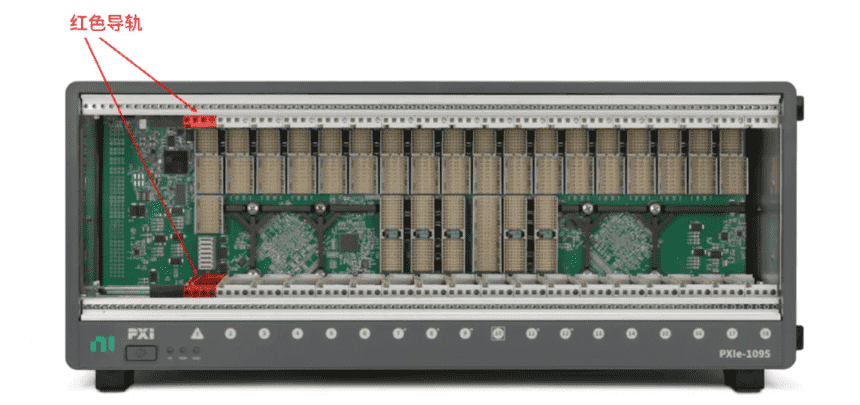
确认机箱SLOT1的红色导轨是否异常。

场景2:上电后,显示器无画面,如何排查?
建议操作
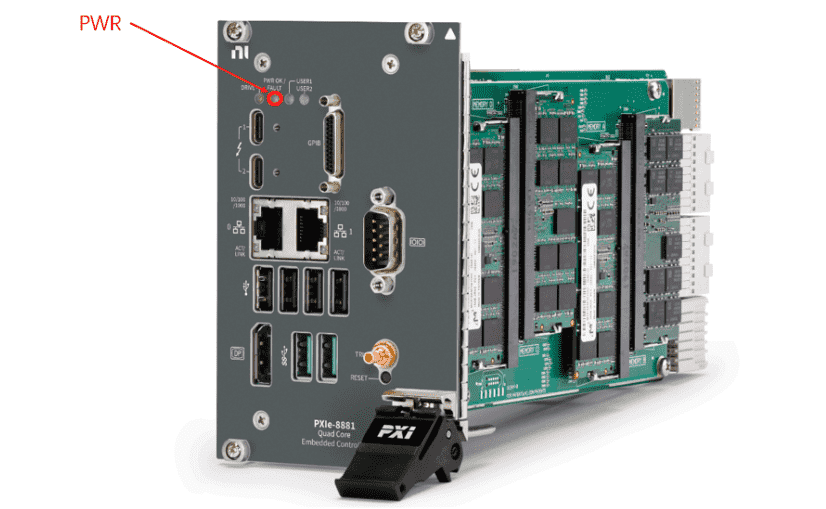
检查电源状态:若控制器PWR指示灯异常(红灯/不亮),立即联系NI技术支持。

确认机箱运行状态:确保风扇正常转动、前面板指示灯常亮绿色;可尝试交叉替换机箱,验证是否为机箱问题。
测试显示设备与接口:更换显示器或显示接口(注意:部分控制器不支持热插拔,需重启生效)。
检查硬件连接:断电后重新插拔内存条,确认控制器排线连接是否松动,重新连接到位。
最小化系统测试:移除机箱内所有板卡,仅保留控制器与机箱上电,排除其他板卡干扰。
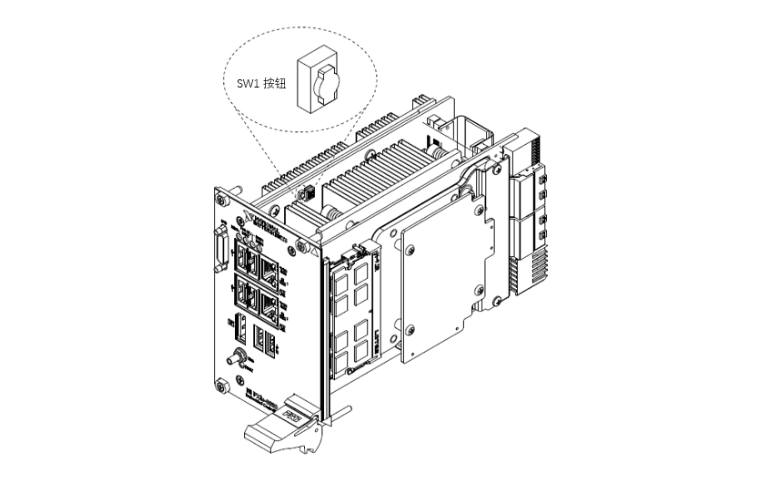
清除CMOS:首先关闭机箱电源,然后从机箱中移除控制器,接着按CMOS按钮(SW1)并保持按压2至3秒(参考图示),松开按钮后等待至少10秒以确保CMOS完全清除,最后将控制器重新安装到机箱中并重新接通电源。(具体CMOS按钮位置,请参考控制器手册)

场景3:卡在BIOS界面无法进入Windows,怎么办?
排查方向
进入BIOS后,先查看是否能识别到硬盘(无硬盘信息可能是硬盘连接松动或硬盘损坏)。
重启控制器并长按F2键,进入硬盘诊断程序,检测硬盘是否存在故障。
断电后检查硬盘连接线是否松动,重新插拔确保连接稳定。
场景4:Windows蓝屏如何分析?
诊断分析
尝试重启:部分蓝屏由临时系统文件冲突导致,重启后大概率恢复。
简化硬件环境:断开所有外设,仅保留控制器和机箱开机,排除外部设备干扰。
排查软件冲突:检查近期安装的第三方设备或软件,卸载后测试是否恢复正常。
关注环境温度:若设备长时间处于高温环境,可能因自我保护触发蓝屏,需改善设备散热条件。
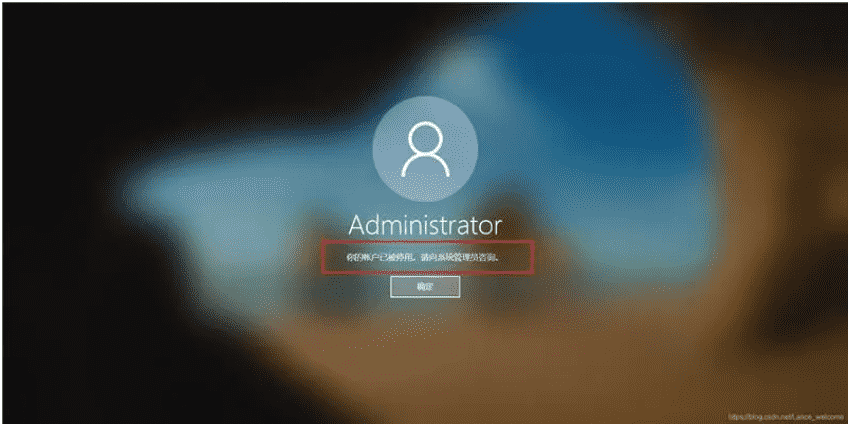
场景5:开机提示帐户已被停用,如何解决?

解决方案
断开网线连接,重启电脑(避免网络账户验证干扰)。
进入系统后,通过“设置-账户”路径,设置本地账户及密码(防止下次开机后密码自动被锁,后续可根据需求选择自动登录)。
场景6:MAX识别不到控制器,但上电正常?
可能原因及解决办法
驱动问题:检查NI驱动是否已安装,确认驱动版本与控制器匹配(建议从NI官网下载最新兼容版驱动)。
硬件连接问题:确认控制器安装到位、无松动,可重新插拔并锁紧后再次尝试。
系统设置问题:进入设备管理器,检查PCIE功能是否被禁用,若禁用需手动开启。
软件配置问题:在MAX中重新配置设备,完成后重启控制器再尝试识别。
场景7:如何安装RT(实时)系统?
操作指南
通过NI Measurement & Automation Explorer (MAX) 创建RT启动镜像。
选择USB或网络方式,将创建好的镜像部署到控制器。详细步骤可参考NI官网教程:《Provisioning a Controller to the NI Linux Real-Time Operating System - NI》。
场景8:网络连接异常如何修复?
排查要点
基础检查:确认网线连接牢固,可更换网线或网络端口测试,排除线缆或端口故障。
设备状态检查:在设备管理器中查看网络适配器,无黄色警告为正常;若显示异常,需安装最新NI驱动。
网络配置检查:确认IP设置(静态/DHCP)是否正确,必要时重置网络配置。
环境排查:临时禁用防火墙测试,判断是否为防火墙拦截导致;若仍异常,可按问题2中“清除CMOS”的操作步骤处理。
场景9:程序运行频繁卡死,如何优化?
性能调优建议
解决负载过高问题:通过任务管理器监控CPU/内存占用,优化程序算法或降低任务复杂度。
释放设备资源:清理系统临时文件、关闭后台冗余进程;若内存/存储不足,建议升级硬件。
更新驱动:将控制器硬件驱动更新至最新版本(优先选择NI官网适配版)。
场景10:为什么控制器GPIB无法正常工作?
排查步骤
线缆测试:更换一根确认正常的GPIB线缆,重新连接后扫描设备。
端口检查:查看GPIB端口针脚是否有下陷、弯曲或氧化情况。
驱动验证:确保已安装官方NI-488.2驱动,且驱动版本与控制器兼容。
多设备场景排查:若GPIB连接多台设备,先断开其他设备,仅保留一台测试,排除地址冲突或总线负载过重问题。
四大核心排查法则:掌握思路,事半功倍!
1. 官方文档参考法:始终参考官方文档,NI提供详细的安装指南和故障排除手册,是排查问题的第一手权威资料。
2. MAX工具利用法:善用MAX工具,NI Measurement & Automation Explorer (MAX) 是诊断NI硬件的核心工具,可实现设备识别、资源冲突查看、接口测试、固件更新等功能。
3. 最小系统简化法:采用最小系统法,排查时将系统简化到最小配置(仅保留控制器、机箱、内存、硬盘),逐步添加外围设备和模块,精准隔离故障源。
4. 交叉测试定位法:通过交叉测试定位,若条件允许,将控制器、模块、内存、硬盘等部件在另一台正常的机箱上测试,快速判断故障部件。